登录
- 账号由企业管理员在「企业设置 → 组织架构」里创建,管理员会把登录邮箱和初始密码交给你。平台没有自助注册入口,也不支持自己建企业。
- 第一次用初始密码登录,系统会要求你设置新密码,改完才能进入企业。
- 之后可以随时在左下角头像菜单里修改密码;改完其他设备上的登录会失效。
演示环境 · 工作台首页
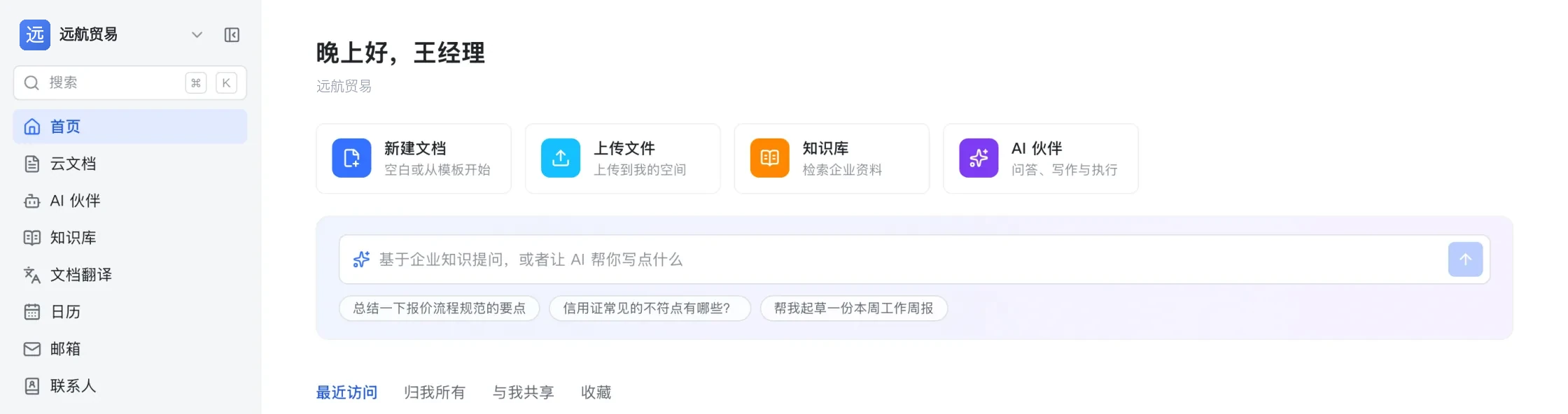
界面
- 侧边栏:顶部切换企业,中间是云盘、云文档、AI 伙伴、知识库、文档翻译、日历、邮箱和联系人的入口,下面是你参与的共享空间,底部是用户手册;企业管理员还会看到「企业设置」,普通成员没有这个入口。
- 桌面端按
⌘\(Windows 为Ctrl+\)收起或展开侧边栏;手机上默认收起,点左上角的菜单按钮打开。 - 通知:左下角铃铛,评论、共享、日程邀请都会在这里提醒。
- 侧边栏只显示你的角色能用的功能;少了某个入口,找企业管理员调整角色,或者让 AI 伙伴代你查——AI 也受同一套权限约束。
搜索
桌面端按 ⌘K(Windows 为 Ctrl+K)在任何页面打开全局搜索,手机上打开侧边栏点它顶部的「搜索」。一个框同时搜文件、成员和知识库片段;搜不到时可以直接转给 AI 回答。
演示环境 · 全局搜索
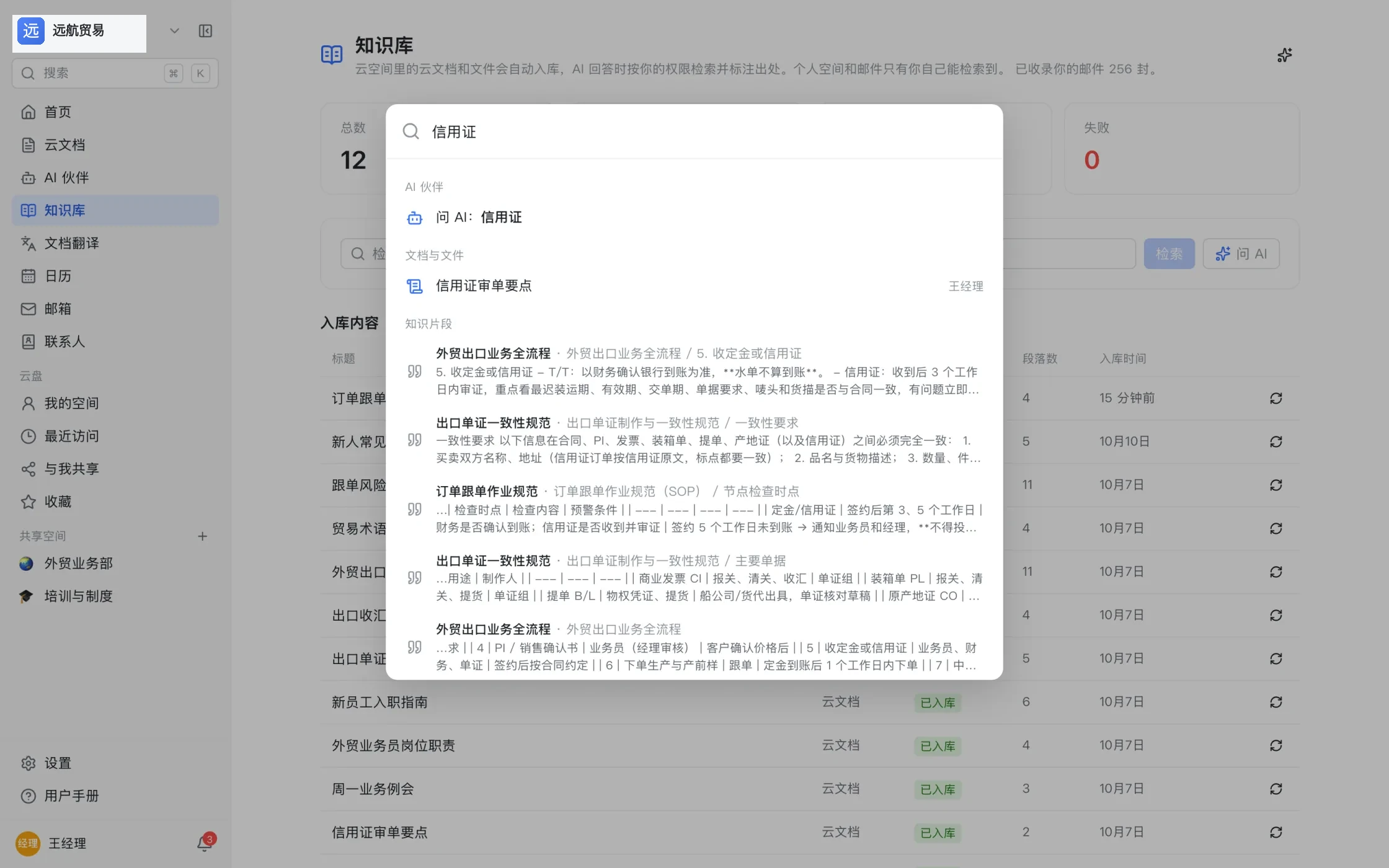
搜索严格按你本人的权限过滤:你看不到的文档,检索也搜不到,转成 AI 回答也一样。